
Poradnik fotografii>Adobe Photoshop Elements 7.0>Obróbka plików RAW>Otwieranie plików RAW
Dzisiejsze promocje RTV - kliknij tutaj i sprawdź!
Otwieranie plików RAW - surowych w Edytorze programu Adobe Photoshop Elements 7.0
Otwieranie plików RAW w Edytorze programu Adobe Photoshop Elements 7.0 przebiega identycznie, jak otwieranie plików innego typu, np. JPEG.
Po uruchomieniu programu i przejściu do Edytora:
- Klikamy na pozycję Plik w pasku górnego Menu,
- klikamy na Otwórz,
- wybieramy folder, w którym mamy pliki RAW przeznaczone do opracowania,
- zaznaczamy nazwę pliku i wtedy na dole okna dialogowego pokazuje się miniaturka zdjęcia,
- Klikamy na oknienko z napisem Otwórz
|
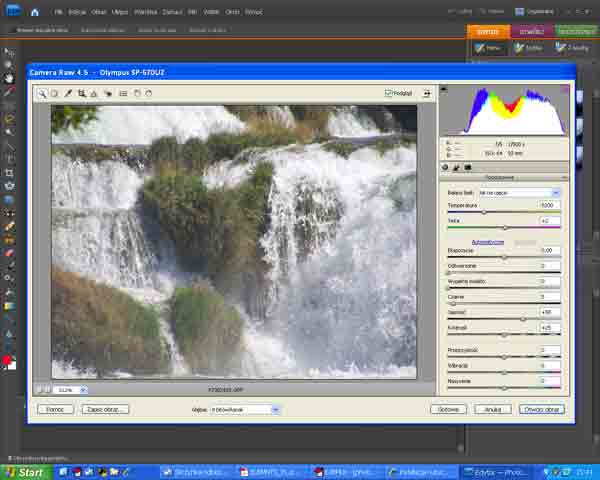
Po prawej stronie tego nowego okna mamy suwaki pozwalające regulować parametry, z którymi plik RAW zostanie potem przetworzony (wywołany) na obraz JPEG lub TIFF.
|
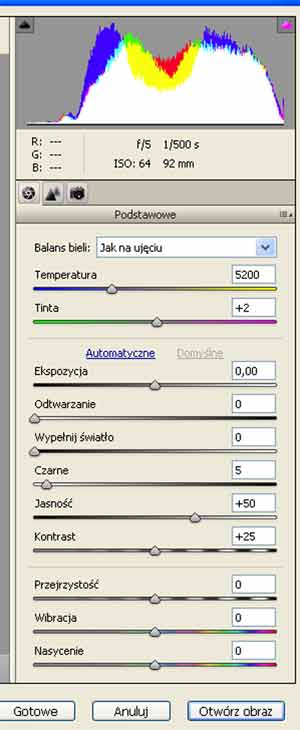
Widoczny u góry histogram będzie zmieniał się wraz ze zmianą parametrów zjęcia, co dla doświadczonego w obróbce cyfrowej zdjęć amatora jest doskonałym miernikiem jakości zdjęcia pod względem jego ekspozycji.
Ustawianie parametrów zdjęcia przed jego wywołaniem (konwersją na plik JPEG)
Na ekranie komputera widzimy w tym momencie obraz, jaki powstałby z pliku RAW po wywołaniu go z parametrami ustawionymi w aparacie w momencie robienia zdjęcia. Takie też zdjęcie otrzymali byśmy zapisując w aparacie plik JPEG. Cała korzyść rejestrowania plików RAW płynie stąd, że większość parametrów z którymi zostało zrobione zdjęcie możemy zmienić i przekonwertować plik RAW na zdjęcie JPEG z zupełnie innymi parametrami. Co więcej,
- konwertowanie pliku RAW możemy przeprowadzić wielokrotnie, z różnymi parametrami, gdyż sam plik RAW będzie zawsze zachowany w oryginalnej postaci.
Jak wiemy, jest to ABSOLUTNIE niemożliwe. Film można wywołać raz i tylko raz. Można potem robić pewne korekcje podczas naświetlania papieru fotograficznego ale są to dość ograniczone możliwości poprawy źle naświetlonego filmu. Taki proces, to analogia do korekty cyfrowych plików JPEG, choć ta ostatnia daje nieco więcej możliwości niż korekcja zdjęcia poprzez zmianę warunków naświetlania odbitki.
Dla otwartego właśnie pliku RAW możemu robić
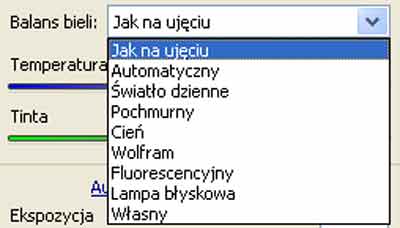
- korkcję balansu bieli, co odpowiada wykonaniu zdjęcia przy różnego rodzaju oświetleniu. To bardzo pożyteczna możliwość poprawienia błędnego ustawienia tego balansu w momencie robienia zdjęcia. Do konwersji pliku RAW na JPEG możemy wybrać dowolny balans bieli, czyli zmienić rodzaj światła jakie padało na fotografowaną scenę. Możemy to zrobić na kilka sposobów.
|
- albo korzystamy z suwaka Temperatura pokazanego poprzednim zrzucie obrazu ekranu. Zwróćmy uwagę, że w momencie gdy kursorem myszki zaczniemy przemieszczać ten suwak, w okienku Balans bieli: pojawi się opcja Własny. Nie musimy więc najpierw wybierać tej opcji, by posługiwać się temperaturą źródła światła dla ustawienia balansu bieli.
Kolejne suwaki po prawej stronie obrazu pozwalają na modyfikację parametrów decydujących o wyglądzie zdjęcia, które powstanie po wywołaniu pliku RAW. Wszelkie zmiany nanoszone zmianą położenie suwaków są na bieżąco nanoszone na wyświetlany na ekranie obraz.
Jedyną drogą do opanowania i zrozuminia funkcji poszczególnych prametrów jest przećwiczenie zmian tych parametrów na dowolnym pliku RAW.
Polecamy taką procedurę
- Tworzymy na dysku nowy folder (katalog) i kopiujemy do niego wybrany do ćwiczeń plik typu RAW.
- Otwieramy ten plik w Edytorze programu Adobe Photoshop Elements 7.0.
- Posługując się suwakami po prawej stronie ekranu sprawdzamy jaki wpływ na zdjęcie widoczne na ekranie ma zmiana kolejnych parametrów.
- Jeżeli w efekcie takiej zabawy powstanie coś, co już zupełnie nie przypomina początkowego obrazu to
- Klikamy na okienko z napisem Anuluj na dole, po prawej stronie ekranu, co zamyka oglądany obraz.
- Otwieramy ponownie plik RAW
- No i kontynuujemy naszą zabawę.
- Zapisz obraz
- Gotowe
- Otwórz obraz
Wszelkie zmiany parametrów zdjęcia NIE są zapisywane w pliku RAW. To bardzo ważne, gdyż zawsze mamy do dyspozycji oryginalny plik RAW. Jeżeli po wprowadzeniu zmian parametrów zapiszemy obraz (o tym będzie gdzie indziej), to wszystkie zmiany zostaną zapisane w nowo utworzonym pliku o
- nazwie takiej samej, jak plik RAW
- i rozszerzeniu xmp
Używasz Facebooku'a? Kliknij "lubię to", będziesz dostawał informacje o nowościach na naszym serwisie.
