fotografia cyfrowa poradnik

Poradnik fotografii>Adobe Photoshop Elements 7.0>Obróbka plików RAW>RAW-wibracja

Regulacja nasycenia w pliku RAW suwakiem Wibracja

Nazwa Wibracja wydaje się dość dziwna ale jest to dosłowne tłumaczenie agielskiego terminu Vibration i najważniejsze, do czego ta regulacja służy.

  • Wibracja pozwala regulować nasycenie barw obrazu, z tym, że
    • dla najbardziej bladych obszarów najbardziej zwiększa nasycenie
    • dla najbardziej nasyconych obszarów najmniej zwiększa nasycenie
  • A więc zmieniając położenie tego suwaka wyrównujemy nasycenie poszczególnych obszarów zdjęcia.
Regulacja nasycenia tym suwakiem nie daje efektów rzucających się w oczy. Jest to raczej subtelne dostrajanie nasycenia barw.

Prześledźmy przykład korekcji pliku RAW z wykorzystaniem parametru Wibracja

Takie zdjęcie jest widoczne w oknie edycji pliku RAW, po jego otwarciu.

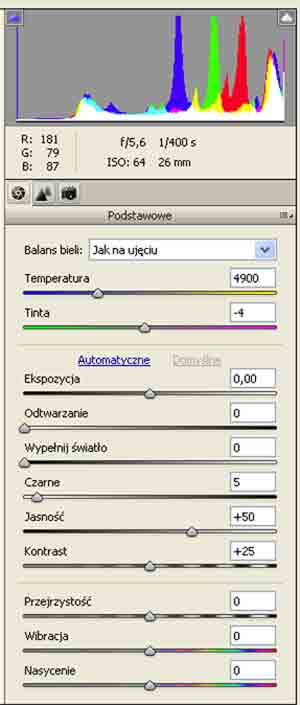
Osobno pokazujemy położenie poszczególnych suwaków, które odpowiadają parametrom zapisanym w pliku w momencie robienia zdjęcia.

Zdjęcie ma słabo nasycone kolory a czerwone palmy pokazują obszary prześwietlone, wymagające dokonania korekcji suwakiem Odtwarzanie. Patrząc na histogram stwierdzamy, że brak jest pikseli "ciemnych". Po lewej stronie osi jasności (poziomej) intensywność, czyli liczba pikseli mocno naświetlonych, jest minimalna. Robimy więc korekcję suwakami
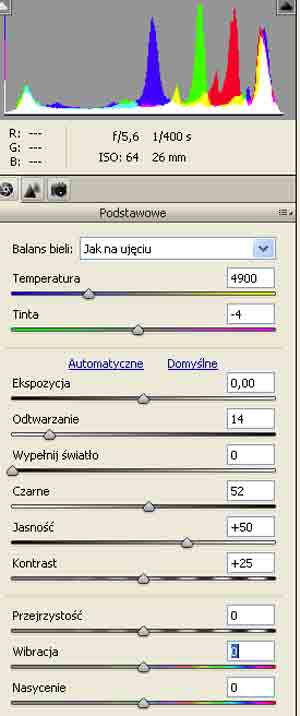
  • Odtwarzanie
  • Czarne - który przyciemnia jasne miejsca na zdjęciu

Zdjęcie po dokonaniu opisanych wyżej korekcji
Skorygowane wartości parametrów Odtwarzanie i Czarne - porównaj z poprzednimi przy zdjęcie bez korekt. Mimo pogorszenia jakości zdjęć w Inrternecie, można zauważyć, że jest ono ładniejsze od oryginalnego.

A taraz zastosujemy korekcję parametru Wibracja. Zapamiętalmy, że wartość wibracji w dwóch poprzednich zdjęciach była 0.

  • Zwiększamy Wibracje do wartości 100 (aby efekt tej korekcji był widoczny na zdjęciu w Internecie)

Ostatnie zdjęcie jest zdecydowanie lepsze od poprzednich. Co jednak najważniejsze przy robieniu korekcji na plikach RAW, to fakt, że

Pliki RAW pozostają niezmienione i po dowolnych korekcajch mamy zawsze do dyspozycji ORYGINALNY plik RAW

Jak to możliwe? Otóż program Adobe Photoshop Elements 7.0

  • wszelkie nanoszone zmiany parametrów zapisuje w osobnym pliku o nazwie takiej jak pliku typu RAW i rozszerzeniu .xmp
To bardzo wygodna procedura i opiszemy ją osobno.

Używasz Facebooku'a? Kliknij "lubię to", będziesz dostawał informacje o nowościach na naszym serwisie.

Nowości na email
Wpisz Twój adres email

Obsługiwane przez FeedBurner
Szukaj tematu:
  • zaprenumeruj poprzez RSSNajnowsze aparaty i artykuły
  • Nowości
  • Aparaty cyfrowe i obiektywy
  • Poradnik fotografii
  • Słownik terminów angielskich
  • FOTOGRAFOWANIE iPhonem
  • Fotografia dla dzieci
  • Fotoporadnik w PDF
  • SKANERY I SKANOWANIE
  • ZŁODZIEJ W SIECI
  • JAK SZUKAĆ TEMATU
  • HDR - najnowsze osiągnięcia
  • GALERIA ZDJĘĆ HDR
  • Adobe Photoshop Elements 7.0
  • FUNKCJE OGÓLNE
  • Uruchomienie programu
  • Pseudo HDR z Photoshop
  • Warstwy w Photoshop Elements
  • Kolaż w Photoshop Elements
  • Przygotowanie do druku
  • Zmniejszanie zdjęć
  • Zapis obrazów dla Internetu
  • Nakładanie zdjęć na siebie
  • HDR w Photoshop Elements?
  • Obróbka plików RAW
  • Konwersja RAW na DNG
  • Otwieranie plików RAW
  • Korekcja ekspozycji w RAW
  • Suwak Odtwarzanie w RAW
  • RAW-wibracja
  • Porządkowanie zdjęć
  • Mechanizm tworzenia albumu
  • Budowa aparatu cyfrowego
  • BUDOWA LUSTRZANKI
  • Funkcje aparatu cyfrowego
  • Kalibracja kolorów
  • Fotografowanie
  • Makrofotografia
  • PANORAMY
  • WIDEO LUSTRZANKĄ
  • Powstawania zdjęcia
  • Obróbka komputerowa
  • Odbitki cyfrowych zdjęć
  • Kupujemy aparat cyfrowy
  • Pierwsze zdjęcia
  • Encyklopedia fotografii
  • Jak fotografować
  • Zagadnienia różne
  • APARATY SPECJALNE
  • Pytania Czytelników
  • O autorze
  • Galeria zdjęć


Regulamin serwisu
Copyright: 2006-2012 Roman Goc, Michał Goc